
スタンプラリーイベントを作成する
※ スタンプラリー機能はビジネスプラン・APIプラン・サポートプランでご利用いただけます。
※ 「フリープラン」「ライトプラン」「ベーシックプラン」でも試用版としてご利用いただけますが、発券可能なスタンプカードが10枚までに制限されます。
スタンプカードが既に10枚発行済みの状態でアクセスしたユーザーにはエラー画面が表示されます。
スタンプラリーイベントを作成する方法です。
-
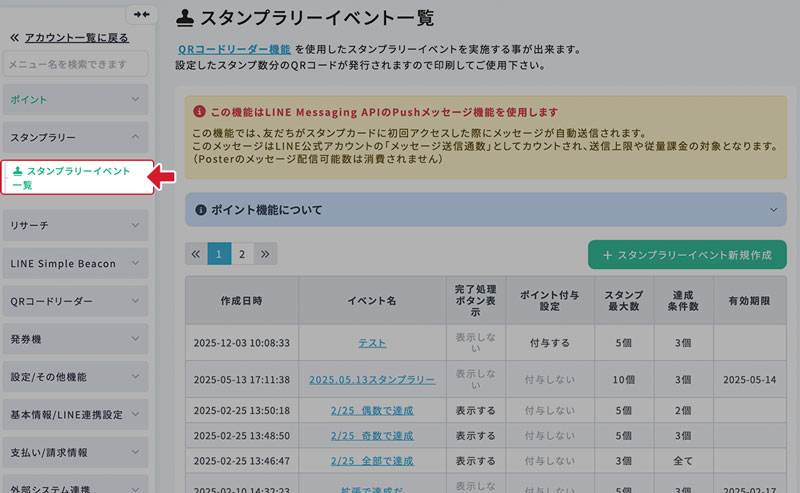
1.「イベント一覧」画面に移動
サイドメニューから「スタンプラリー」を開き「 イベント一覧」を選択します。
-
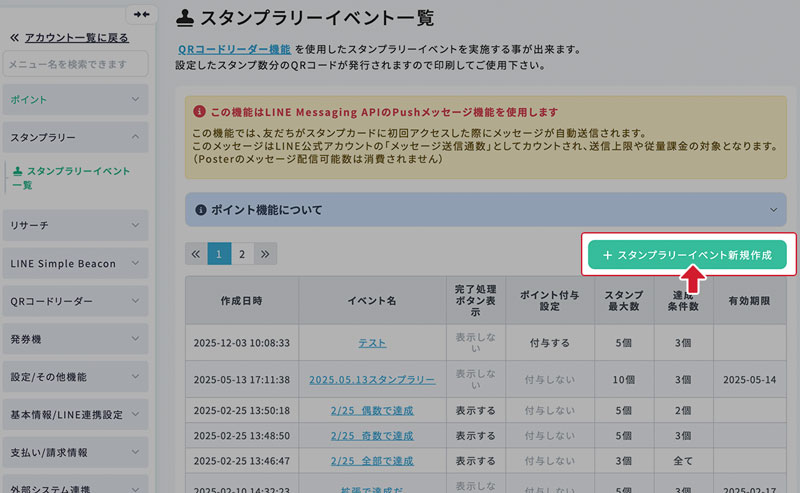
2.イベントを新規作成
イベント一覧画面に移動したら、画面右上の スタンプラリーイベント新規作成ボタンを選択します。
-
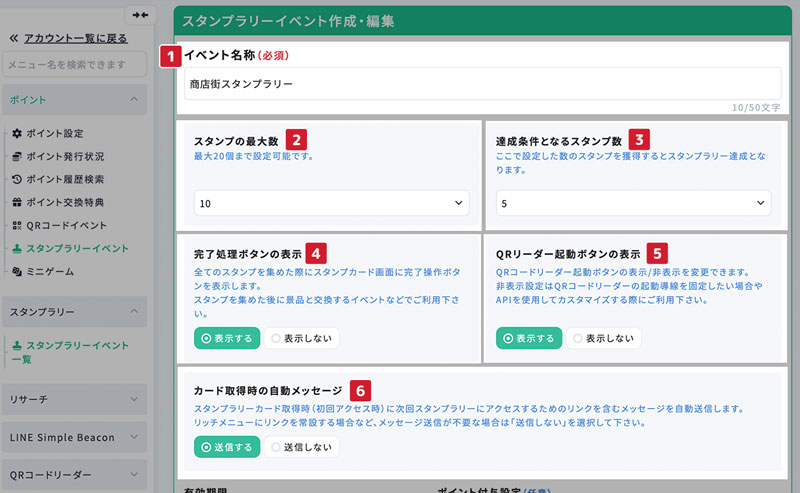
3.イベント情報を入力
- ①イベント名称を入力
-
イベント名称を入力しましょう。ここに入力した名称はユーザーに見えます。
- ②スタンプの最大数
-
スタンプの獲得可能数を選択します。
最大20個まで設定可能です。 - ③達成条件となるスタンプ数
-
指定した数のスタンプを獲得するとスタンプラリー達成となります。
- ④完了処理ボタンの表示
-
全てのスタンプを集めた後に、スタンプカード画面に完了操作ボタンを表示します。
- ⑤QRリーダー機能ボタンの表示
-
QRコードリーダー起動ボタンの表示/非表示を変更できます。
非表示設定はQRコードリーダーの起動導線を固定したい場合やAPIを使用してカスタマイズする際にご利用下さい。
- ⑥カード取得時の自動メッセージ
-
スタンプラリーカード取得時(初回アクセス時)に次回スタンプラリーにアクセスするためのリンクを含むメッセージを自動送信します。
リッチメニューにリンクを常設する場合など、メッセージ送信が不要な場合は「送信しない」を選択して下さい。
-
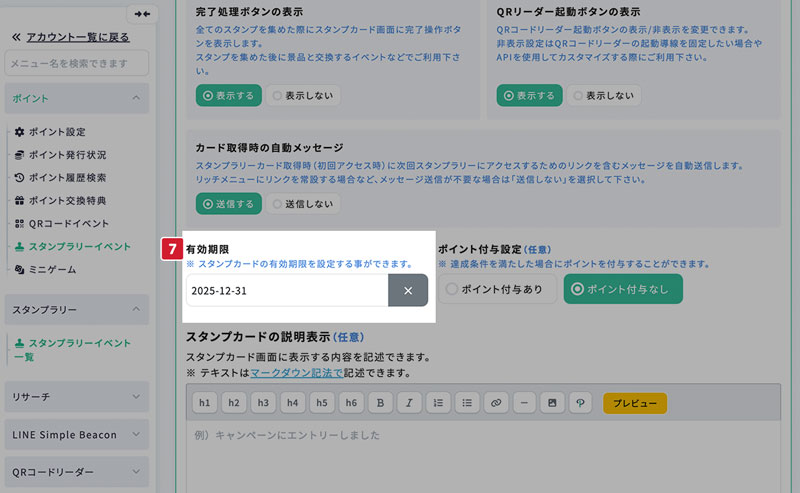
- ⑦有効期限
-
スタンプカードの有効期限を設定することができます。
-
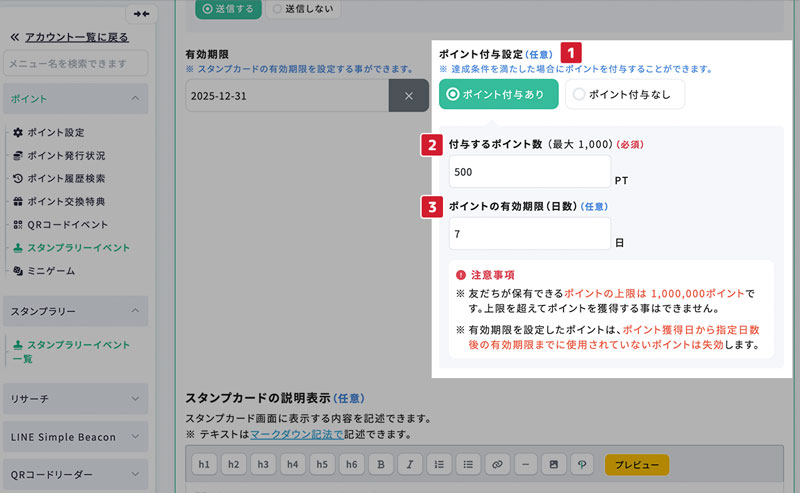
4.ポイント付与設定
達成条件を満たした場合にポイントを付与する事ができます。
- ①ポイント付与あり/なし設定
-
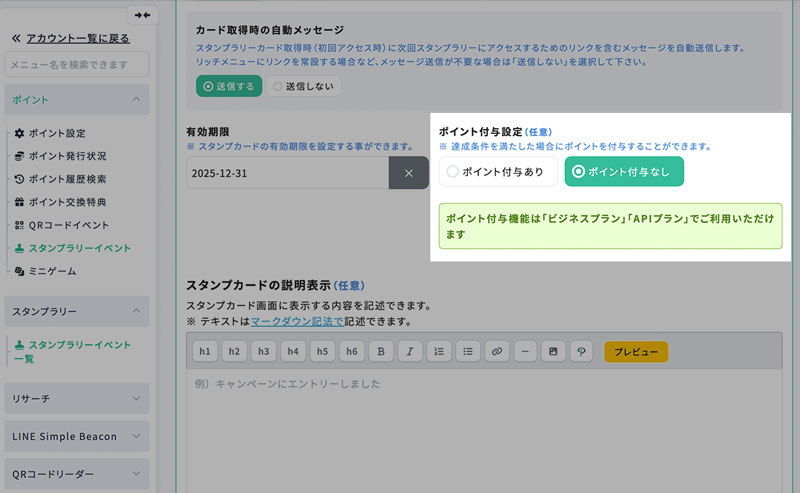
ポイントを付与する場合は「ポイント付与あり」を選択します。
※ ポイント付与機能は「ビジネスプラン・APIプラン・サポートプラン」でご利用いただけます。
- ②付与するポイント数
-
達成条件を満たした場合に付与するポイント数を設定できます。
最大1,000ポイントまで設定可能です。 - ③ポイントの有効期限(日数)
-
獲得したポイントの有効期限日数を設定できます。
※ ポイント獲得日から指定日数の後の有効期限までに使用されないポイントは失効します。
-
-
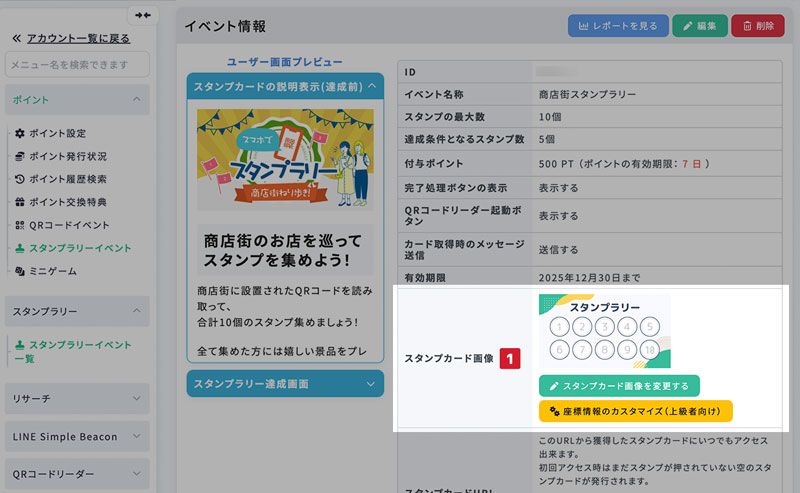
6.イベント作成完了
イベント作成が完了しました。
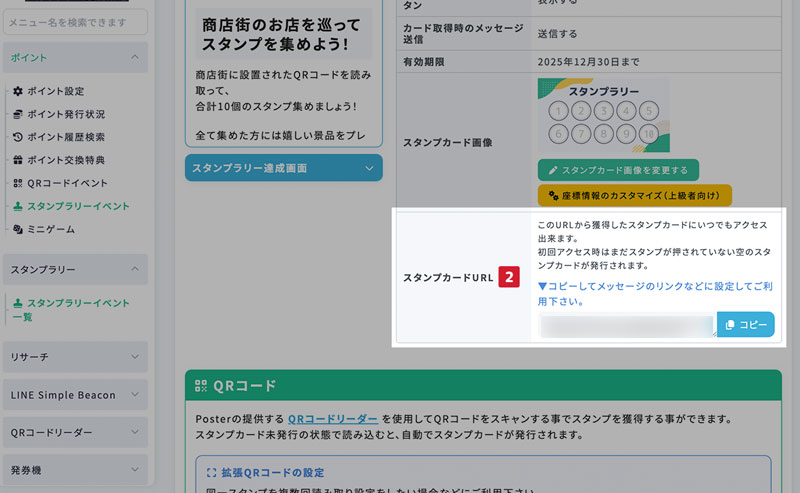
- ①スタンプカード画像
-
指定したスタンプ数に合わせたデフォルトのスタンプカード画像が自動で表示されます。
スタンプカード画像を変更したい場合は スタンプカード画像を変更するボタンから変更できます。スタンプカード画像の変更方法は以下マニュアルページをご確認下さい。
スタンプカード画像を変更する
-
- ②スタンプカードURL
-
スタンプカード画面のURLが表示されます。
リッチメニューにこのURLを設定することでユーザーがスタンプカードにすぐアクセスできるようになります。
-
7.スタンプの設定
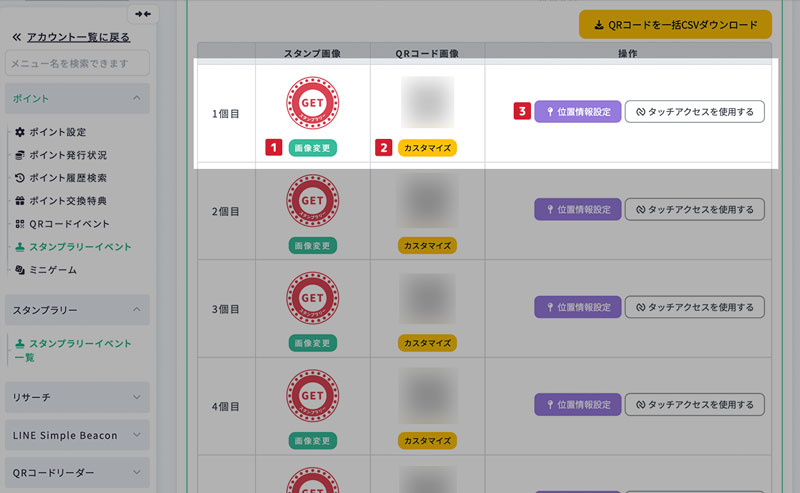
画面を下にスクロールすると、指定したスタンプ数分の画像とQRコードが表示されます。
- ①画像変更
-
デフォルトのスタンプ画像が自動で表示されます。
スタンプ画像を変更したい場合は スタンプ画像変更ボタンから変更できます。スタンプ画像の変更方法は以下マニュアルページをご確認下さい。
スタンプ画像を変更する - ②QRをカスタマイズ・ダウンロード
-
QRコードのデザインをカスタマイズまたはダウンロードする事ができます。
デザインをカスタマイズしたい場合は QRをカスタマイズボタンから変更できます。QRコードのカスタマイズ方法は以下マニュアルページをご確認下さい。
QRコードをカスタマイズする - ③位置情報設定
-
このスタンプを獲得できる位置情報範囲を設定できます。
位置情報を設定したい場合は 位置情報設定ボタンから変更できます。位置情報の設定方法は以下マニュアルページをご確認下さい。
スタンプごとに位置情報を設定する
スタンプラリーの実施方法は以下マニュアルページをご確認下さい。
スタンプラリーの実施方法